
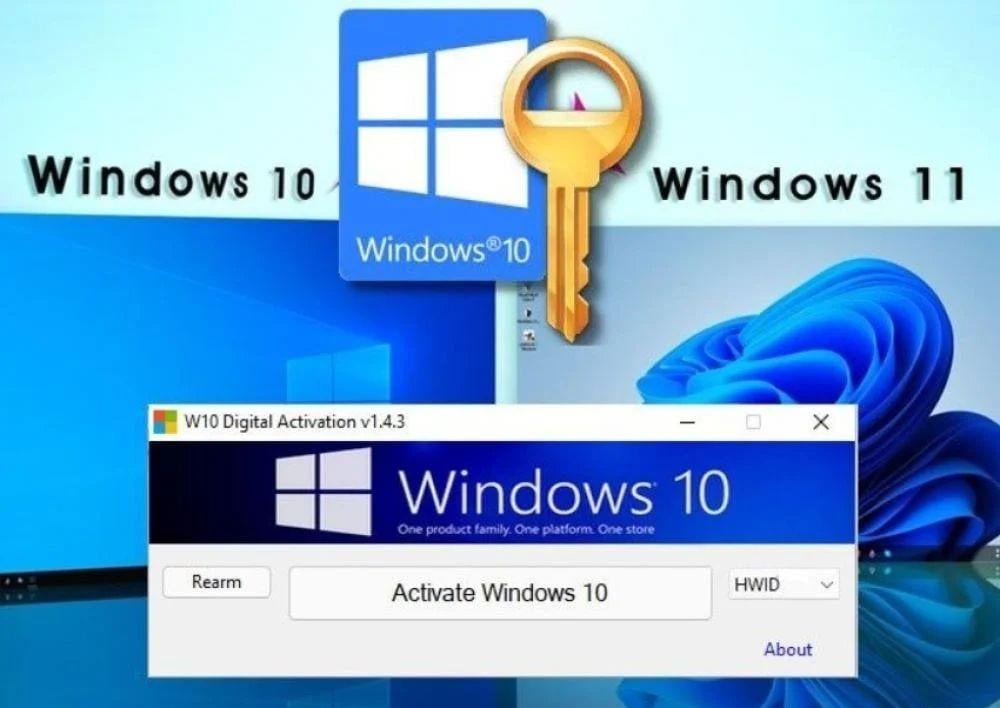

خطوات تفعيل ويندوز 10 برو وويندوز 11 برو: دليل احترافي ومفصل
تفعيل نظام التشغيل خطوة أساسية لضمان استخدام كافة مميزاته والاستفادة من الدعم الأمني المستمر. في هذا المقال، سنغطي كيفية تفعيل ويندوز 10 برو وويندوز 11 برو بشكل احترافي، مع التركيز على التفاصيل الهامة للمستخدمين سواء كانوا يستخدمون ويندوز باللغة العربية أو الإنجليزية.
أفضل طريقة لتفعيل نظام الويندوز والحصول على أقصى درجات الأمان والاستقرار تبدأ من اختيار مفتاح أصلي. ومع متجر نايف، احصل على مفتاح ويندوز 10 برو | تفعيل سريع ونسخة اصلية بسعر مميز أو مفتاح ويندوز 11 برو | تفعيل سريع ونسخة اصلية بسعر مميز بعملية شراء سلسة، دعم حقيقي، وضمان عمل مدى الحياة.
مقالة ذات صلة: كيفية تفعيل تحديثات ويندوز 10 لتعزيز الأمان وتحسين أداء النظام
الجزء الأول: تفعيل ويندوز 10 برو
1. التأكد من نسخة ويندوز الحالية
قبل البدء بعملية التفعيل، تأكد من أنك تستخدم نسخة ويندوز 10 برو. للتحقق من ذلك:
- اضغط على زر ابدأ (Start) أو (ابدأ).
- اختر "الإعدادات" (Settings) أو (إعدادات).
- اختر "النظام" (System) أو (النظام).
- انتقل إلى "حول" (About) أو (حول) وتحقق من إصدار الويندوز تحت "إصدار ويندوز" (Windows edition) أو (إصدار ويندوز).
إذا كان لديك إصدار آخر مثل Windows 10 Home أو ويندوز 10 Home، لن يعمل مفتاح Windows 10 Pro حتى تقوم بالترقية.
2. فتح نافذة "التفعيل"
- اضغط على زر "ابدأ" (Start) أو (ابدأ) ثم اختر "الإعدادات" (Settings) أو (إعدادات).
- اختر "التحديث والأمان" (Update & Security) أو (التحديث والأمان).
- اختر "التفعيل" (Activation) أو (التفعيل) من القائمة الجانبية.
مقالة ذات صلة: تفعيل ويندوز 10 برو و11 برو خطوة بخطوة مع حلول أخطاء شائعة بطريقة آمنة
3. إدخال مفتاح المنتج
- اضغط على خيار "تغيير مفتاح المنتج" (Change product key) أو (تغيير مفتاح المنتج).
- ستظهر لك نافذة تطلب إدخال "مفتاح المنتج" (Product Key) أو (مفتاح المنتج)، وهو عبارة عن رمز مكون من 25 حرفًا.
- أدخل المفتاح بالشكل التالي: XXXXX-XXXXX-XXXXX-XXXXX-XXXXX.
- بعد إدخال المفتاح، اضغط على "التالي" (Next) أو (التالي).
4. تفعيل الويندوز
- بعد الضغط على "التالي" (Next) أو (التالي)، سيقوم النظام بالتحقق من صحة المفتاح عبر الإنترنت. تأكد من أنك متصل بالإنترنت.
- إذا كان المفتاح صحيحًا، سيطلب منك النظام تأكيد التفعيل.
- اضغط على "تفعيل" (Activate) أو (تفعيل) وانتظر حتى يتم الانتهاء من العملية.
5. التحقق من التفعيل
بعد نجاح التفعيل، يمكنك التحقق من حالة التفعيل بالعودة إلى "التحديث والأمان" (Update & Security) أو (التحديث والأمان) ثم "التفعيل" (Activation) أو (التفعيل). يجب أن ترى رسالة تفيد بأن ويندوز تم تفعيله برخصة رقمية.
الجزء الثاني: تفعيل ويندوز 11 برو
1. التحضير للتفعيل
نظام ويندوز 11 برو يأتي بواجهة مستخدم محدثة وتحسينات في الأداء، ولكن عملية التفعيل مشابهة بشكل كبير لما هو موجود في ويندوز 10 برو.
- أولًا، تأكد من أن لديك إصدار ويندوز 11 برو. للقيام بذلك:
- اضغط على زر ابدأ (Start) أو (ابدأ) ثم اختر "الإعدادات" (Settings) أو (إعدادات).
- اذهب إلى "النظام" (System) أو (النظام) ثم "حول" (About) أو (حول).
- تحقق من "إصدار الويندوز" (Windows Edition) أو (إصدار الويندوز) لتتأكد من أنك تستخدم نسخة Windows 11 Pro.
2. الانتقال إلى صفحة التفعيل
- اضغط على زر ابدأ (Start) أو (ابدأ) في الركن السفلي من الشاشة، ثم اختر "الإعدادات" (Settings) أو (إعدادات).
- اختر "التحديث والأمان" (Update & Security) أو (التحديث والأمان).
- في القائمة الجانبية، اختر "التفعيل" (Activation) أو (التفعيل).
3. إدخال مفتاح ويندوز 11 برو
- ضمن قسم "التفعيل" (Activation) أو (التفعيل)، اضغط على "تغيير مفتاح المنتج" (Change product key) أو (تغيير مفتاح المنتج).
- ستظهر لك نافذة تطلب إدخال "مفتاح المنتج" (Product Key) أو (مفتاح المنتج). المفتاح هو سلسلة من 25 حرفًا بالشكل التالي: XXXXX-XXXXX-XXXXX-XXXXX-XXXXX.
- بعد إدخال المفتاح، اضغط على "التالي" (Next) أو (التالي).
4. بدء عملية التفعيل
- بمجرد إدخال المفتاح بشكل صحيح، سيقوم النظام بفحصه للتأكد من صحته عبر الإنترنت.
- إذا تم قبول المفتاح، اضغط على "تفعيل" (Activate) أو (تفعيل) وانتظر بضع لحظات حتى تكتمل العملية.
5. التحقق من حالة التفعيل
بعد الانتهاء من العملية، يمكنك التحقق من حالة التفعيل:
- عد إلى "التحديث والأمان" (Update & Security) أو (التحديث والأمان).
- اضغط على "التفعيل" (Activation) أو (التفعيل)، وستجد أن النظام مفعل باستخدام رخصة رقمية.
مقالة ذات صلة: كيفية شراء مفتاح ويندوز 10 أصلي: خطوات قانونية وآمنة لتفعيل النظام
ماذا تفعل في حال مواجهة مشكلة في التفعيل؟
في بعض الأحيان، قد تواجه مشاكل في تفعيل ويندوز 10 برو أو ويندوز 11 برو. إذا حدث ذلك، اتبع هذه النصائح:
1. تأكد من صحة المفتاح
تأكد من أنك قمت بإدخال المفتاح الصحيح بدون أخطاء، مثل إدخال الحروف أو الأرقام بشكل غير دقيق.
2. التحقق من الاتصال بالإنترنت
عملية التفعيل تتطلب اتصالاً بالإنترنت للتواصل مع خوادم مايكروسوفت. تأكد من أن جهازك متصل بشكل صحيح.
3. استخدام التفعيل عبر الهاتف
إذا فشلت المحاولات عبر الإنترنت، يمكنك اختيار التفعيل عبر الهاتف:
- اذهب إلى "التحديث والأمان" (Update & Security) أو (التحديث والأمان).
- اختر "التفعيل" (Activation) أو (التفعيل).
- اضغط على "التفعيل عبر الهاتف" (Activate by phone) أو (التفعيل عبر الهاتف) واتبع التعليمات التي تظهر على الشاشة.
4. التواصل مع دعم مايكروسوفت
إذا استمرت المشاكل، يمكنك التواصل مع دعم مايكروسوفت للحصول على المساعدة. قد يكون هناك مشكلة في المفتاح أو في إعدادات النظام.
لماذا تختار متجر نايف؟
- مفاتيح أصلية 100%: جميع المفاتيح التي نقدمها معتمدة من مايكروسوفت.
- أسعار تنافسية: أسعارنا مميزة مقارنة بالسوق، مع ضمان جودة المنتج.
- تفعيل سريع: استلم مفتاحك فور الشراء، وفعّل نظامك في أقل من 5 دقائق.
- دعم فني مميز: إذا واجهت أي مشكلة أثناء التفعيل، فريقنا مستعد لمساعدتك على الفور.
متجر نايف هو الخيار المثالي للحصول على مفاتيح تفعيل ويندوز 10 برو و ويندوز 11 برو مع ضمان الجودة، التفعيل السريع، والسعر المميز. لا تفوّت الفرصة واحصل على مفتاحك الآن!
مفتاح ويندوز 10 برو | تفعيل سريع ونسخة اصلية بسعر مميز
مفتاح ويندوز 11 برو | تفعيل سريع ونسخة اصلية بسعر مميز
الخاتمة
تفعيل ويندوز 10 برو وويندوز 11 برو عملية بسيطة نسبيًا ولكنها تتطلب الانتباه للتفاصيل. باتباع هذه الخطوات، يمكنك التأكد من تفعيل النظام بشكل صحيح والتمتع بكافة المميزات التي تقدمها مايكروسوفت.
تذكر دائمًا الاحتفاظ بنسخة من مفتاح المنتج في مكان آمن لاستخدامه في المستقبل إذا تطلب الأمر إعادة التثبيت.